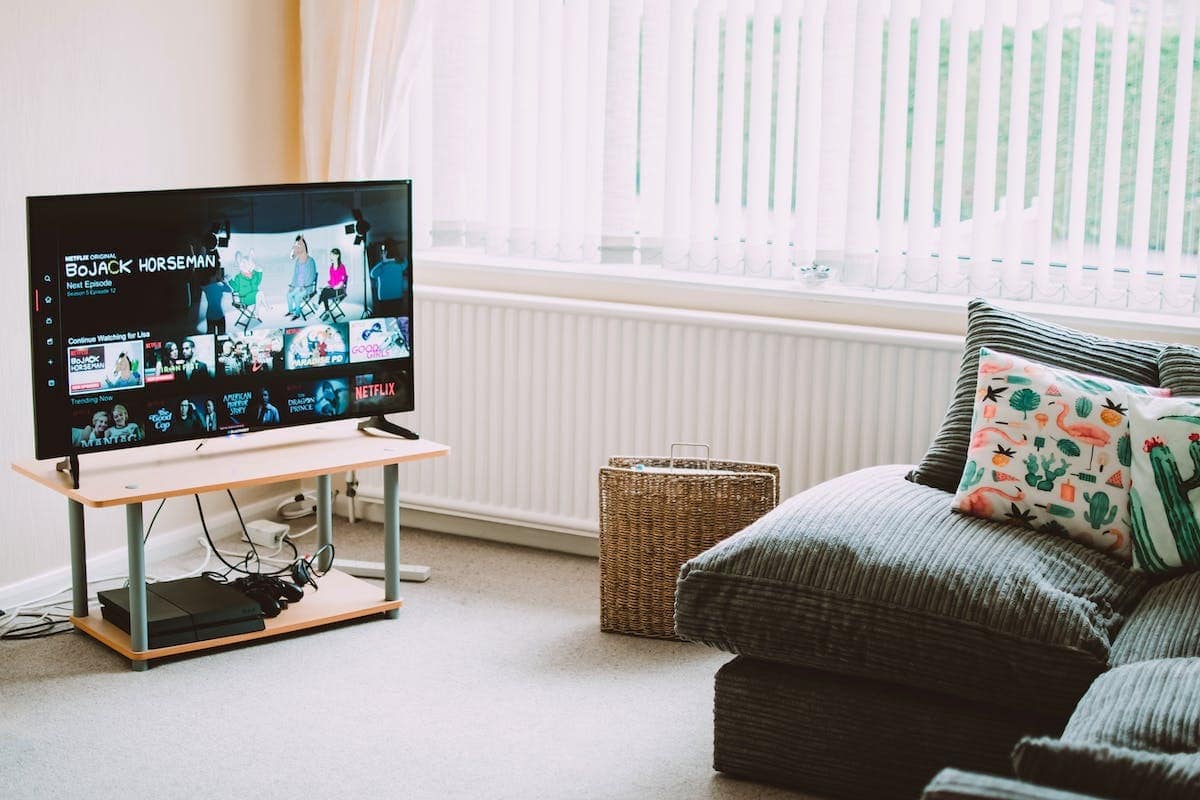
L’era digitale è finalmente arrivata, e con essa, l’espansione delle Smart TV. Questi televisori intelligenti offrono una miriade di funzionalità, tra cui la possibilità di installare negozi di applicazioni. Immaginate di avere accesso a migliaia di applicazioni direttamente sul vostro televisore, da Netflix a YouTube, passando per giochi e strumenti di produttività. È esattamente ciò che consente un negozio di applicazioni. Per i non esperti, l’installazione di un tale negozio può sembrare un po’ intimidatoria. È qui che entra in gioco questa guida, per aiutarvi a navigare attraverso il processo di installazione, passo dopo passo, in modo semplice e chiaro.
I vantaggi di un negozio di applicazioni sulla vostra Smart TV
Passo 1: Verifica della compatibilità della vostra Smart TV con un negozio di applicazioni
Prima di poter godere dei vantaggi di un negozio di applicazioni sulla vostra Smart TV, è necessario verificare se il vostro televisore è compatibile. La maggior parte dei modelli recenti lo è, ma è meglio assicurarsene.
Per iniziare, consultate il manuale utente fornito con il vostro televisore. Qui troverete tutte le informazioni necessarie riguardo alla compatibilità delle applicazioni. Se non avete il manuale, visitate il sito web del produttore e cercate le specifiche tecniche.
Una volta confermato che la vostra Smart TV è compatibile, il passo successivo consiste nel scaricare l’applicazione Play Store. Questa è generalmente la piattaforma utilizzata per accedere ai vari negozi di applicazioni disponibili.
Per farlo, accendete il televisore e collegatelo a Internet. Accedete quindi al menu principale e cercate l’icona del Play Store. Se è presente, cliccate su di essa per aprire l’applicazione.
Se non trovate questa icona sulla vostra schermata principale o nei vostri menu, ciò significa probabilmente che il vostro modello non è dotato del Play Store preinstallato. In tal caso, potete considerare di utilizzare un’alternativa come Aptoide o Amazon Appstore.
Assicuratevi di scegliere una fonte affidabile per ottenere queste applicazioni alternative per garantire la loro sicurezza e affidabilità.
Ora che siete riusciti a installare il negozio di applicazioni appropriato sulla vostra Smart TV seguendo attentamente questi primi passi, siete pronti a passare al passo successivo: la selezione del negozio di applicazioni adatto al vostro televisore intelligente.
Rimanete sintonizzati per il nostro prossimo articolo dove dettaglieremo questo passo cruciale e vi guideremo attraverso l’intero processo.

Verifica se la tua Smart TV è compatibile con un negozio di applicazioni
Ora che siete riusciti a installare il negozio di applicazioni sulla vostra Smart TV, è tempo di passare al passo successivo: la selezione del negozio di applicazioni che meglio si adatta alle vostre esigenze.
Ci sono diverse opzioni disponibili per i proprietari di televisori intelligenti, ognuna delle quali offre i propri vantaggi e funzionalità uniche. Ecco alcune delle piattaforme popolari che potete considerare:
Il Google Play Store: È il negozio di applicazioni preferito dagli utenti Android. Offre un’ampia gamma di applicazioni, dai giochi alle app di streaming, passando per gli strumenti di produttività. Generalmente beneficia di una grande varietà e qualità grazie al rigoroso controllo esercitato da Google sui suoi contenuti.
Aptoide: Questa alternativa al Play Store offre anche una vasta selezione di applicazioni per la vostra Smart TV. La particolarità qui è che Aptoide utilizza un modello basato sulla comunità, consentendo agli utenti stessi di proporre e condividere le loro applicazioni preferite. Ciò significa che ci sono spesso applicazioni esclusive o non disponibili su altre piattaforme.
Amazon Appstore: Se siete abbonati Prime su Amazon, questa opzione può essere interessante poiché offre una serie di vantaggi riservati ai membri Prime, oltre a un accesso privilegiato a nuove uscite e promozioni speciali su alcuni prodotti digitali.
Fire TV (per i televisori intelligenti Fire) • Se possedete un televisore intelligente della gamma Fire TV di Amazon, avete già accesso a un negozio di applicazioni appositamente progettato per questi dispositivi. Questo negozio offre applicazioni ottimizzate per i televisori e l’ecosistema Amazon.
Prima di fare la vostra scelta finale, prendetevi il tempo necessario per valutare bene le vostre esigenze e preferenze in termini di applicazioni. Se siete appassionati di videogiochi, ad esempio, assicuratevi che il negozio selezionato offra un’ampia selezione di giochi compatibili con la vostra Smart TV.
È importante prestare attenzione alle recensioni e ai commenti degli utenti sui diversi negozi di applicazioni. Questo può darvi informazioni preziose sulla qualità dei contenuti e sull’esperienza utente complessiva.
Una volta che avete preso una decisione informata riguardo alla scelta del negozio adatto alla vostra Smart TV, non resta che esplorare le diverse categorie disponibili e scaricare le vostre applicazioni preferite.
Nel nostro prossimo articolo, affronteremo il passo 3: la gestione delle applicazioni installate sul vostro televisore intelligente. Rimanete connessi per scoprire tutti i nostri consigli pratici per ottimizzare appieno la vostra esperienza con le applicazioni sulla Smart TV.
Scegli il negozio di applicazioni adatto alla tua Smart TV
Ora che siete riusciti a installare il sistema operativo adatto alla vostra Smart TV, è necessario accedere a una moltitudine di applicazioni e contenuti sul vostro televisore intelligente.
La maggior parte delle Smart TV viene fornita con un negozio di applicazioni preinstallato, come Google Play Store o Samsung Apps Store. Potete iniziare verificando se il vostro televisore dispone già di un tale negozio navigando tra le impostazioni o consultando il manuale utente fornito con l’apparecchio.
Assicuratevi che il vostro televisore sia connesso a Internet, sia tramite Wi-Fi che tramite cavo Ethernet. Questo garantirà una connessione stabile durante il processo di ricerca e download delle applicazioni.
Una volta nel menu principale della Smart TV, cercate l’icona corrispondente al negozio di applicazioni. Cliccate su di essa per accedervi e scoprite le diverse categorie disponibili: intrattenimento, notizie, giochi, ecc.
Se conoscete già le applicazioni che desiderate installare sulla vostra Smart TV, utilizzate la funzionalità di ricerca integrata per trovarle rapidamente. Di solito basta digitare il loro nome nella barra di ricerca del negozio.
Una volta trovata un’applicazione che vi interessa, cliccate su di essa per ottenere ulteriori informazioni, come la sua descrizione, le recensioni degli utenti e il punteggio complessivo. Se tutto sembra soddisfacente, selezionate l’opzione di download o installazione e attendete che il processo si concluda.
Dopo aver installato le vostre prime applicazioni sulla vostra Smart TV, è importante sapere come gestirle. Potete organizzare le vostre applicazioni creando cartelle tematiche o classificandole in ordine alfabetico. In questo modo, potrete accedervi facilmente quando ne avrete bisogno.
Non dimenticate di controllare regolarmente se sono disponibili aggiornamenti per le applicazioni già installate sulla vostra Smart TV. Gli aggiornamenti possono portare nuove funzionalità o correggere bug esistenti, migliorando così la vostra esperienza utente.
Seguendo questi semplici passaggi, sarete in grado di installare un negozio di applicazioni sulla vostra Smart TV e di sfruttare appieno le sue funzionalità avanzate. Rimanete connessi per scoprire il nostro prossimo articolo che tratterà della personalizzazione dell’interfaccia utente e delle impostazioni di sistema per migliorare ulteriormente la vostra esperienza con il televisore intelligente.
Personalizza il tuo negozio di applicazioni sulla tua Smart TV
Seguendo questa guida completa, ora avete tutte le chiavi in mano per installare e configurare un negozio di applicazioni sulla vostra Smart TV. Questa nuova funzionalità aprirà una moltitudine di possibilità per migliorare la vostra esperienza di intrattenimento.
Grazie a un negozio di applicazioni performante, avrete accesso a una grande varietà di applicazioni progettate appositamente per la televisione intelligente. Potrete ora guardare i vostri film e serie preferiti in streaming, giocare a videogiochi coinvolgenti, ascoltare musica online e molto altro ancora.
La personalizzazione del negozio di applicazioni è altrettanto essenziale. Configurando le impostazioni secondo le vostre preferenze, potete creare un’interfaccia utente adatta alle vostre esigenze specifiche.
Goditi appieno la tua Smart TV con un negozio di applicazioni performante
Una delle funzionalità interessanti di un negozio di applicazioni è la possibilità di scoprire nuove applicazioni navigando tra le diverse categorie disponibili. Che siate alla ricerca di applicazioni per l’intrattenimento, l’educazione, le notizie o altro, troverete sicuramente ciò che fa per voi in questa varietà.
Un negozio di applicazioni ben progettato offre anche raccomandazioni personalizzate in base alle vostre preferenze e abitudini di visione. Ciò significa che ogni volta che accedete al negozio, sarete accompagnati da una selezione pertinente e adatta ai vostri gusti.
Installando un negozio di applicazioni, assicuratevi di prestare attenzione alla sua sicurezza. Assicuratevi sempre di scaricare applicazioni provenienti da fonti affidabili e verificate per minimizzare i rischi legati ai malware. Non dimenticate di aggiornare regolarmente la vostra Smart TV con gli ultimi aggiornamenti del sistema operativo per beneficiare delle migliori prestazioni e proteggere il vostro dispositivo da potenziali vulnerabilità.
In generale, un negozio di applicazioni sulla Smart TV offre un reale valore aggiunto in termini di comodità e esperienza utente migliorata. Prendere il tempo necessario per installare un tale negozio consente di sfruttare appieno tutte le funzionalità offerte dalla vostra televisione intelligente.